Mostrando entradas con la etiqueta Google recursos. Mostrar todas las entradas

lunes, 17 de octubre de 2011

Chrome permite el control remoto del ordenador

Con Chrome Remote Desktop Beta podrá gestionarse de forma remota un ordenador, basado en cualquier plataforma, a través del propio navegador y con una contraseña de un solo uso


Google lanzó el pasado viernes una extensión de Chrome que permite a una personacontrolar de forma remota un ordenador a través de la red.

El Chrome Remote Desktop Beta es un equivalente para navegador de los programas de software de escritorio remoto para los sistemas operativos convencionales que utilizan los directores de TI para gestionar las máquinas de los empleados o los que quieren acceder a sus máquinas desde la distancia.

Chrome Remote Desktop Beta es multiplataforma, de forma que se podrá conectar dos ordenadores que tengan un navegador web, incluido Windows, Linux, Mac y Chromebooks.

Se trata de una tecnología que será muy útil en la expansión de los Chromebooks. Chrome OS, el sistema operativo de Google, está enfocado hacia organizaciones que quieren reducir los costes de administración de sus ordenadores, y la gestión en remoto es un factor importante cuando se trata de conseguirlo.

Por el momento se necesita permiso cada vez que la administración remota está activada, pero la gran ventaja es que esta versión permite a los usuarios compartir o conseguir acceso a otro ordenador a través de un código de autenticación de un solo uso. El decir que el acceso se concede a una persona específica para un momento dado, y la sesión compartida es completamente segura, dicen desde Google.

http://www.itespresso.es/una-extension-de-chrome-permite-el-control-remoto-del-ordenador-53971.html

martes, 10 de mayo de 2011

Google imágenes se actualiza y permite filtrar imágenes por tipo

Uno de los servicios que usamos a diarios y que quizás poco le prestamos atención, es Google Imágenes. Con él podemos buscar imágenes publicadas por tamaño, algo muy útil para cuando buscamos imágenes en alta definición.


Ahora, como es costumbre en Google, han agregado una nueva características bastante interesante. Podemos filtrar los resultados de imágenes por tipo. Es que en ocasiones, cuando buscamos algo en especifico, siempre nos arroja resultados que no tienen nada ver que con lo que estamos buscando.
Con esta opción, ubicada en la sección inferior izquierda, vamos a poder reducir los resultados a unos pocos, y lo mejor de todo, con referencias más especificas al tema de nuestro interés. Por ejemplo, si escribimos en Google Imagenes “Apple”, nos arrojará resultados de manzanas de todo tipo, pero si filtramos el resultado por “dibujo lineal”, nos arrojará imágenes dibujadas o, por lo menos, con un efecto similar.
Como siempre, pequeños detalles en las búsquedas de Google que nos hacen la vida fácil.

jueves, 5 de mayo de 2011

Ingresar texto en Google mediante voz

Hace poco se lanzó la ultima versión estable de Chrome que, a parte de incluir algunas mejoras, se integró de forma nativa la posibilidad de interactuar con la voz. Un nueva características que dio pie para que naciera una extensión que aprovechará la voz para realizar búsquedas en Google Chrome sin la necesidad de utilizar el teclado.
 
xSpeechKit llega en forma de las populares extensiones para Google Chrome. Con ella vamos a poder tener las mismas posibilidades que tenemos en un dispositivo con Android que permite realizar búsquedas por de medio de la voz.
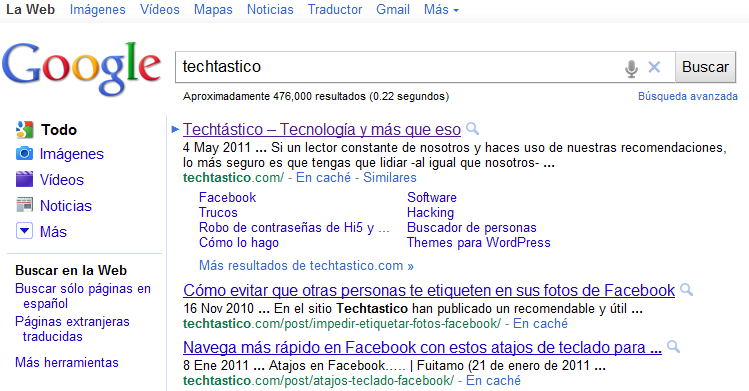
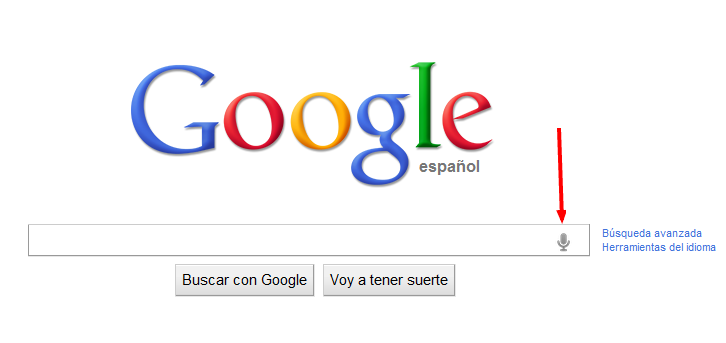
Como es costumbre, sólo basta con descargarla e instalarla (que linda es la vida en Chrome), automáticamente nos aparecerá un micrófono en la caja de búsqueda de Google. Si pulsamos el icono del micrófono, éste nos pedirá que hablemos, es decir, expresemos lo que vamos a buscar y tratará de detectar con la mayor exactitud lo que decimos


Es increíble lo exacto que puede ser, reconoce palabras como Techtastico . La extensión aprovecha las coincidencia de Google, por ejemplo, si decimos Youtube lo detecta como “You to”, pero si decimos “Youtube vídeos” si detecta la palabra y nos arroja resultados referentes a la pagina.

Descarga: xSpeechKit

Visto en Techtástico


jueves, 21 de abril de 2011

Editor de audio desde Chrome: Aviary


Editar audio sin duda es una tarea que estábamos acostumbrados a realizar por medio de programas de escritorio y para eso hay muchas herramientas gratis para editar audio, pero es algo tedioso para muchos el estar instalando programas de mas en su computadora, o tan solo buscan una herramienta de fácil acceso mediante su navegador, para eso les presento una extensión para Google Chrome


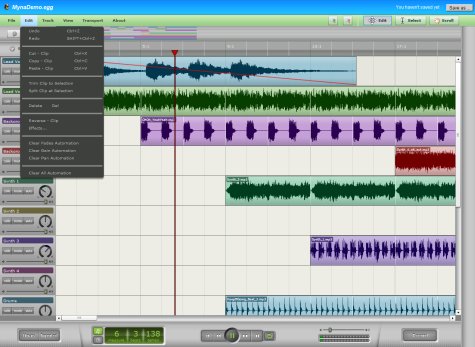
Aviary es una es una herramienta de edición de audio potente que esta disponible como extensión para Google Chrome, tan facil como instalar y utilizar. Dentro de las capacidades que brinda Aviary  destacan:
§ Cientos de efectos de audio.
§ Interfaz sencilla animada.
§ Importar y exportar en múltiples formatos.
§ Compatibilidad con el programa Aviary’s Music Creator.
§ Extensas herramientas de edición.
Fuente: Techtástico

lunes, 18 de abril de 2011

Traducción por voz

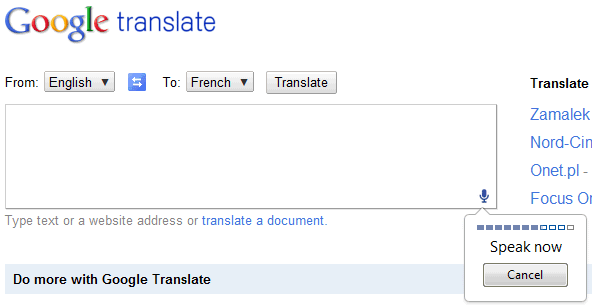
El primer referente que prácticamente todo usuario tiene de un buen traductor de idiomas (y no solo de inglés a español o viceversa) es sin lugar a dudas Google Translate. Esencialmente este servicio web de Google tiene la gran ventaja de ir mejorándose con las aportaciones que los mismos usuarios hagan cuando una oración fue mal traducida. Ahora bien, Google Translate acaba de ser actualizado y ahora admite el uso de la voz (obviamente con un Microfono) para traducir las palabras u oraciones que se “dicten”.


Esta función llegó un poco tarde a la versión web, ya que si hacemos un poco de memoria, desde hace ya varios meses atrás que esta disponible en las aplicaciones para smartphones (Android, iPhone), pero eso si, es un requisito para utilizar esta función tener instalado en el sistema Google Chrome 11 Beta, Google Chrome 12 Canary o Dev, o una versión actualizada de Chromium.
Un punto en contra de esta nueva función es que de momento solo admite traducir del Inglés a cualquier otro idioma. Consideramos este punto en contra como temporal, ya que mientras avance en el desarrollo esta aplicación se irá añadiendo más soporte para demás idiomas.
Más información en Google Operating System

miércoles, 6 de abril de 2011

Poner una firma debajo de los correos de Gmail

Gmail es uno de los servicios de correo más utilizados y que más suele agradar a los usuarios. Pese a ello, muy pocos usuarios saben de las funciones “secretas” que tiene este servicio de correo. Hoy veremos como poner una firma debajo de cada correo de Gmail que mandes.
Por ejemplo, esta función te puede servir de ayuda si tienes una empresa y quieres poner una frase de tu empresa debajo de cada email que mandes.
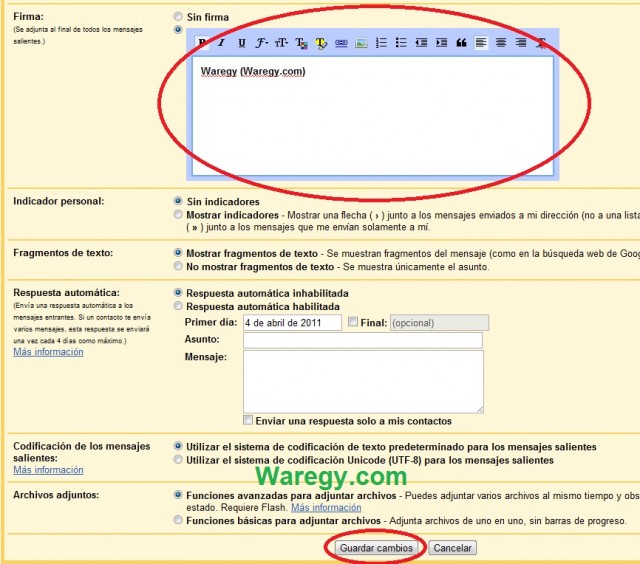
Para configurar esta función, sólo tienes que entrar a tu cuenta de Gmail, ir a “Configuración”, que está en la esquina superior derecha, y buscar el apartado “Firma”. Una vez lo localices, verás que tiene un recuadro de texto donde puedes escribir, en ese recuadro puedes poner el texto que quieres mostrar en cada mail que envíes desde tu cuenta de Gmail. Una vez acabes de escribir tu mensaje da clic en “Guardar cambios” en la parte inferior de la pantalla.


Puedes poner firmas diferentes en cada cuenta de correo que tengas, y, lógicamente, puedes cambiar las firmas una vez que las has guardado editándolas desde “Configuración”.
Sin lugar a dudas, esta utilidad a la hora de enviar mensajes en Gmail puede ser bastante útil si nos gusta acabar el mensaje con nuestro nombre y apellidos, dirección, teléfono

Fuente: Techtastico

martes, 21 de diciembre de 2010

Mapa del cuerpo humano en 3D por google

No conforme con explorar el planeta y sus calles ahora google también quiere explorar dentro del ser humano y por eso ha lanzado Body Browser que es una aplicación que permite explorar dentro del cuerpo humano a detalle en tercera dimensión, incluyendo el tejido muscular, sistema nervioso, etc.

lunes, 20 de diciembre de 2010

Cómo medir distancias en Google Maps

Conocer la distancia entre dos ciudades (o en general entre dos puntos del planeta), es muy sencillo con Google Maps

1. Ir a Google Maps

2. Activar el complemento en Labs (pulsar arriba a la derecha "nuevo", se abre una vantana y marcar "activar)

3. Seleccionar la regla, haciendo clic sobre el icono en forma de regla,

4. Seleccionar el sistema de medida (Kilómetros o millas)

5. Marcar los puntos haciendo clic, aparece la distancia entre ellos.

Fuente . Softonic

martes, 14 de diciembre de 2010

Busqueda avanzada en Google

Comandos 

Site
site:nombre_del_sitio "palabras a buscar", busca sólo en este sitio.

Ejemplo:
site:www.taringa.net Juegos 2010, Busca SOLO en taringa los "juegos 2010"

Cache
Usando "cache:" antes de una URL, se nos mostrará el contenido de la caché de Google (esto es útil en momentos en que por alguna razón una dirección no es accesible temporalmente).

Se pueden consultar un sitio incluso cuando no funciona haciendo clic en el botón "cache" que aparece al lado de cada uno de los resultados de la búsqueda.

Define
Si uno pone "define:" seguido de una palabra (ej: define:Cuerpo Humano) para busca definiciones y textos enciclopédicos sobre ese tema.

Filetype
Si tecleamos "filetype:" seguido de la extensión de un archivo buscará páginas que contengan la extensión de ese fichero.

Ejemplo:
calendario de vacunacion filetype:pdf